Treiber Optimierung Grafikkarten: So holen Sie das Maximum aus Ihrer GPU — schnell, sicher und verständlich
Wollen Sie mehr aus Ihrer Grafikkarte herausholen, ohne stundenlang zu basteln oder Risiken einzugehen? Treiber Optimierung Grafikkarten ist der Schlüssel: Mit der richtigen Strategie steigern Sie FPS, reduzieren Stottern und verbessern die Stabilität Ihres Systems. In diesem Gastbeitrag von Example Ratings erklären wir Schritt für Schritt, wie Treiber-Updates die Gaming-Performance beeinflussen, welche Benchmarks wirklich zählen, wie Sie ein sicheres Update-Prozedere etablieren, typische Probleme vermeiden und Übertaktung sinnvoll kombinieren. Kurz gesagt: Wir führen Sie sicher durch das Chaos der Versionsnummern und Release Notes — damit Sie wieder mehr Zeit zum Spielen haben. Lesen Sie weiter für praktische Tipps.
Wenn Sie sich gezielt über konkrete Messwerte informieren möchten, lohnt sich ein Blick in unsere ausführliche Rubrik zur Grafikkarten-Performance, in der wir reale Spieltests und synthetische Benchmarks bündig aufbereiten, um die Auswirkungen von Treiber-Updates nachvollziehbar zu machen. Wenn Ihr Fokus auf Übertaktung liegt, sollten Sie unsere Analysen zur Kühlung Übertaktung Grafikkarten lesen; dort erklären wir, wie Kühlungsdesign und Lüfterkurven direkt mit stabiler Performance zusammenhängen. Und wenn Sie schnell verschiedene Modelle vergleichen möchten, hilft Ihnen unser Top GPU Vergleich bei der Einordnung von Preis, Leistung und thermischer Effizienz, sodass die Wahl des passenden Treibers und der optimalen Einstellungen deutlich leichter fällt.
Einfluss von Treiber-Updates auf Gaming-Performance
Treiber sind weit mehr als simple Softwarepakete. Sie übersetzen Befehle von Betriebssystem und Spielen in Aktionen, die Ihre GPU ausführt. Ein neues Treiber-Release kann deshalb kleine, aber auch spürbare Veränderungen bringen — positiv wie negativ. Haben Sie sich schon einmal gefragt, warum ein Spiel nach einem Update plötzlich flüssiger läuft oder umgekehrt ruckelt? Meistens steckt der Treiber dahinter.
Typische Effekte von Treiber-Updates:
- Leistungssteigerungen: Optimierte Shader-Pfade, besseres Multi-Threading und Treiber-spezifische Game-Optimierungen können die durchschnittlichen FPS erhöhen.
- Verbesserte Frame-Pacing: Bessere Timings reduzieren Stotter und sorgen für ausgereiftere Frame-Abfolgen.
- Stabilitätsverbesserungen: Fehlerbehebungen beseitigen Abstürze oder grafische Artefakte.
- Neue Funktionen: Support für Technologien wie DLSS, FSR oder verbesserte Raytracing-Implementierungen.
- Regressionen: Leider können Updates auch Probleme einführen — manchmal fallen Low-FPS-Werte oder Kompatibilitäten schlechter aus als zuvor.
Example Ratings testet Treiber-Updates systematisch: Wir messen Durchschnitts-FPS, 1%- und 0.1%-Lows sowie Frame-Timing und Energiewerte. Unsere Erfahrung zeigt: Änderungen von wenigen Prozent sind normal; sprunghafte Verbesserungen von 10 % und mehr treten vor allem bei Treibern auf, die gezielt auf neue AAA-Titel optimiert wurden. Wichtig ist immer der Kontext: Welches Spiel spielen Sie? Welche Auflösung? Haben Sie bereits Übertaktet? Nur so lässt sich einschätzen, ob ein Update für Sie relevant ist.
Benchmark-basierte Empfehlungen von Example Ratings zur Treiberwahl und Optimierung
Benchmarks sind nicht nur Zahlen. Sie sind Werkzeuge, die Ihnen helfen, rationale Entscheidungen beim Thema Treiber Optimierung Grafikkarten zu treffen. Ohne Benchmark können Updates wie Glücksspiel wirken — mit Benchmarks wird es Handwerk.
Unsere Benchmark-Methodik
Wir kombinieren mehrere Messarten, um ein vollständiges Bild zu erhalten:
- Game-Benchmarks: Wiederholbare Sequenzen in realen Spielszenen, gemessen über Minuten, nicht nur Sekunden.
- 1%- und 0.1%-Low-Analyse: Diese Werte zeigen, wie störend Mikro-Aussetzer sind — oft wichtiger als der Durchschnitts-FPS.
- Synthetic-Tests: Für isolierte Messungen von Shader-, Textur- und Speicher-Performance (z. B. spezifische GPU-Tests).
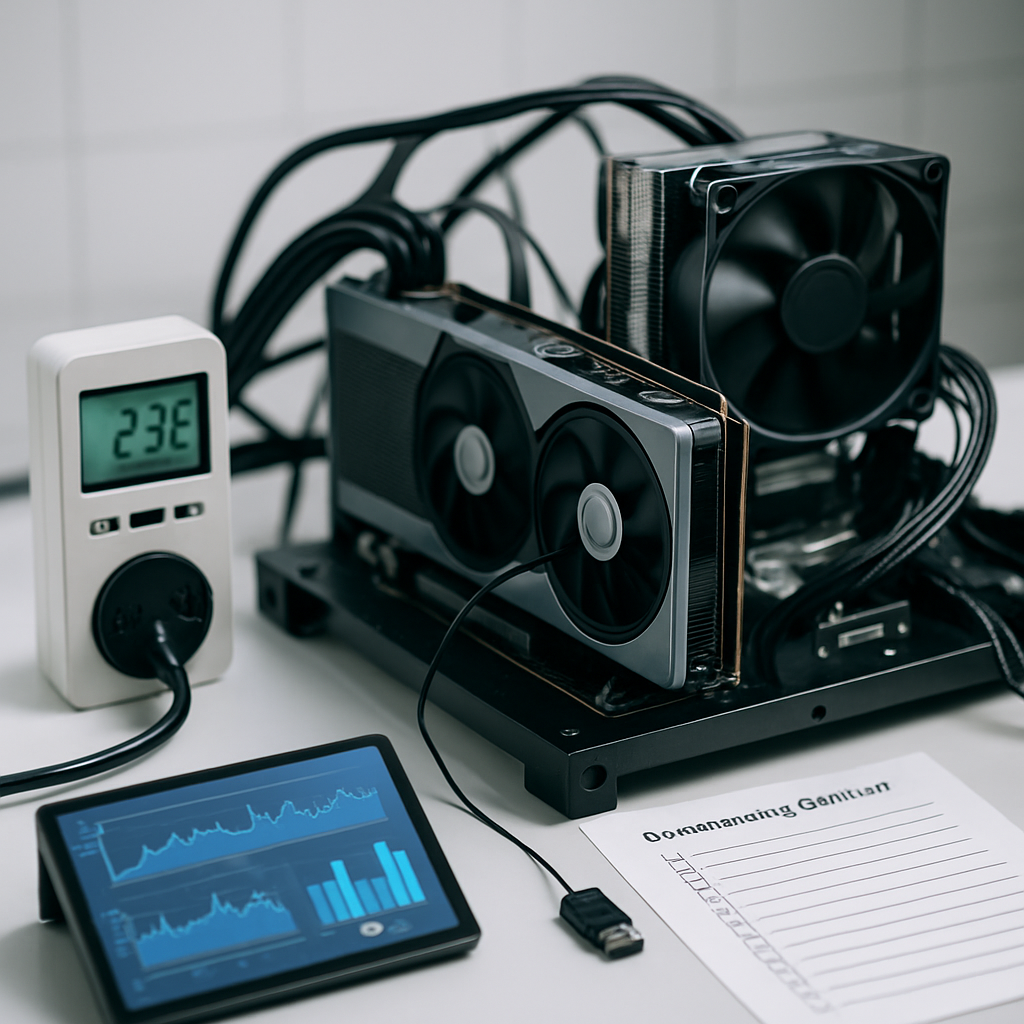
- Thermische Messungen: Temperaturen und Leistungsaufnahme vor und nach dem Update, um Nebenwirkungen auszuschließen.
Wie Sie Benchmarks praktisch einsetzen
Ein Vorgehen, das wir empfehlen:
- Erstellen Sie eine Baseline vor dem Update: Ein oder zwei repräsentative Spiele testen, Ergebnisse dokumentieren.
- Installieren Sie den neuen Treiber und wiederholen Sie die Tests unter identischen Bedingungen.
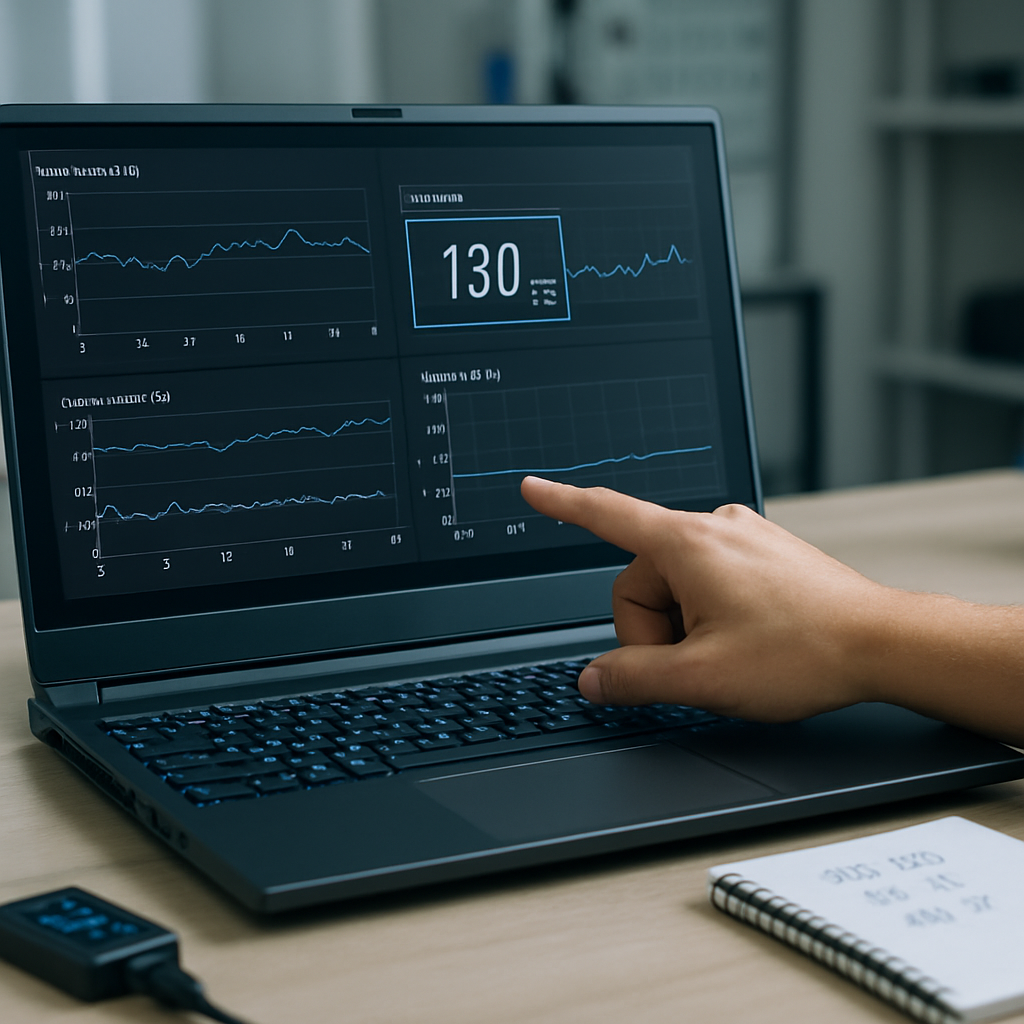
- Vergleichen Sie Durchschnittswerte, 1%- und 0.1%-Lows sowie thermische Auswirkungen.
- Entscheiden Sie basierend auf den Spielen, die für Sie wichtig sind — ein Update, das in Spiel A +12 % bringt, ist für Spieler von Spiel A oft die richtige Wahl, auch wenn Spiel B minimal leidet.
So vermeiden Sie Bauchentscheidungen und handeln datenbasiert. Und ja: Es ist okay, mal ein paar Stunden Zeit in Benchmarks zu investieren — das zahlt sich aus durch bessere Performance am Ende.
Schritte zur effektiven Treiber-Update-Strategie für Grafikkarten – Anleitung von Example Ratings
Eine strukturierte Update-Strategie reduziert Ärger und spart Zeit. Hier unsere praxiserprobte Schritt-für-Schritt-Anleitung für die Treiber Optimierung Grafikkarten.
Schritt 1 — Informationen sammeln
Lesen Sie die Release Notes. Sie enthalten Hinweise auf behobene Bugs, verbesserte Spiele und bekannte Probleme. Achten Sie auf Kennzeichnungen wie „Game-Ready“ oder „WHQL“. Häufig verrät die kurze Notiz mehr, als man auf den ersten Blick glaubt.
Schritt 2 — Baseline-Benchmarks und Backup
Erstellen Sie einen Windows-Wiederherstellungspunkt und sichern Sie wichtige Profile (OC-Profile, Monitor-Settings). Führen Sie Ihre Baseline-Tests durch und notieren Sie Durchschnitts-FPS, 1%-/0.1%-Lows und Temperaturen.
Schritt 3 — Saubere Installation vs. In-Place-Update
Bei kleineren Versionsänderungen reicht häufig ein normales Update. Bei größeren Versionssprüngen oder wenn Probleme bestehen: saubere Deinstallation mit Tools wie DDU (Display Driver Uninstaller) und danach frische Installation. Das verhindert Altlasten, die zu instabilem Verhalten führen können.
Schritt 4 — Erste Validierung
Starten Sie nach der Installation das System neu und prüfen Sie Basisfunktionen: Desktop-Stabilität, Treiber-Panel und GPU-Erkennung. Kurze Testläufe vermeiden späteres Ärgernis.
Schritt 5 — Volle Benchmark-Runde
Führen Sie die zuvor dokumentierten Benchmarks unter identischen Bedingungen erneut durch. Vergleichen Sie nicht nur Mittelwerte, sondern legen Sie besonderes Augenmerk auf Low-FPS und Frame-Timing.
Schritt 6 — Langzeittest
Beobachten Sie das System über mehrere Sessions. Einige Probleme wie Speicherleaks oder thermisches Throttling zeigen sich erst nach längerer Laufzeit.
Schritt 7 — Entscheidung und Dokumentation
Wenn der Treiber Vorteile bietet, behalten Sie ihn. Falls nicht, rollen Sie zurück und dokumentieren Sie die Ergebnisse. So bauen Sie im Laufe der Zeit eine persönliche, robuste Historie auf — sehr nützlich, wenn Sie Probleme melden oder wiederkehrende Patterns erkennen wollen.
- Release Notes lesen
- Backup & Wiederherstellungspunkt setzen
- Baseline-Benchmarks durchführen
- Saubere Installation bei Bedarf
- Volle Benchmark-Analyse
- Langzeittest & Entscheidung
Häufige Probleme bei Grafikkarten-Treibern und wie man sie durch Optimierung vermeidet
Treiber-Probleme sind ärgerlich, aber selten unlösbar. Mit der richtigen Herangehensweise können Sie die meisten Stolperfallen umgehen.
Abstürze und Bluescreens
Oft entstehen sie durch beschädigte Treiberdateien, Konflikte mit Drittanbieter-Software oder veraltete Systemkomponenten. Tipp: Führen Sie DDU im abgesicherten Modus aus und installieren Sie den Treiber sauber neu. Prüfen Sie außerdem Windows-Updates und Chipsatztreiber.
Leistungseinbrüche nach Updates
Manchmal schrauben Hersteller an Energiemanagement-Optionen oder Taktkurven. Wenn Ihre FPS plötzlich fallen, prüfen Sie Power-Management-Einstellungen im Treiber und im Windows-Energieprofil. Setzen Sie das Treiberprofil zurück, bevor Sie panisch werden.
Bildfehler und Artefakte
Artefakte deuten häufig auf zu aggressive Übertaktung, defekten VRAM oder Hardwareprobleme hin. Reduzieren Sie OC-Settings, überwachen Sie Temperaturen und testen Sie mit anderen Treiberversionen.
Inkompatibilitäten mit bestimmten Spielen
Nicht jeder Treiber passt zu jedem Spiel. Wenn nur ein Titel Probleme macht, schauen Sie in Benchmarks und Foren nach, welche Treiberversion dort empfohlen wird. Manchmal ist Zurückrollen die beste Lösung.
Hohe CPU-Auslastung durch Treiber-Software
Overlays, Telemetrie oder Hintergrundprozesse können Ressourcen fressen. Deaktivieren Sie nicht benötigte Overlay-Funktionen (z. B. FPS-Counter, Streaming-Features) und prüfen Sie, ob Telemetrie-Optionen optional abschaltbar sind.
Grundregeln zur Vermeidung:
- Regelmäßige, gut dokumentierte Treiberpflege — nicht blind jedes Update.
- Saubere Installationen bei Problemen.
- Systempflege: BIOS- und Chipsatz-Treiber aktuell halten.
- Erfahrung sammeln: Persönliche Liste stabiler Treiberversionen anlegen.
Treiber-Optimierung und GPU-Übertaktung: Wie man Leistung sicher maximiert
Übertakten steigert die Performance, aber nur wenn es stabil und kontrolliert geschieht. Treiber spielen dabei eine entscheidende Rolle: Sie liefern die Basis, auf der das OC aufgebaut wird. Ohne sauberen Treiber ist selbst das beste OC-Setup instabil.
Grundregeln für sicheres Übertakten
- Erhöhen Sie Takt und Spannung schrittweise — kleine Schritte sind weniger riskant.
- Testen Sie jede Stufe gründlich: Mindestens 30–60 Minuten mit realen Spielszenarien und synthetischen Tests kombinieren.
- Temperaturen im Blick behalten: Hohe Temperaturen reduzieren Lebensdauer und Stabilität.
- Speichern Sie funktionierende OC-Profile, sodass Sie bei Problemen schnell auf stabile Einstellungen zurückkehren können.
Treiber-Einstellungen, die OC helfen
Ein paar Stellschrauben im Treiber können viel bewirken:
- Power-Limit moderat anheben, um Throttling zu vermeiden.
- Frame-Limiter nutzen, wenn Sie unnötige Belastung vermeiden wollen.
- Overlays abschalten, um störende Hintergrundlast zu vermeiden.
Sicherheitsmaßnahmen beim OC
Spannungsanpassungen mit Bedacht: Mehr Spannung hilft kurzfristig, erhöht aber Hitze und mögliche Verschleißerscheinungen. Testen Sie das Setup über mehrere Tage. Klären Sie die Garantiebedingungen Ihres Herstellers — schlechte Überraschungen mögen wir alle nicht.
Praxisbeispiele: Wie Example Ratings Treiber-Entscheidungen trifft
Ein konkretes Beispiel: Nach einem großen AAA-Release brachte ein neuer Game-Ready-Treiber in Spiel A +12 % Durchschnitts-FPS, in Spiel B aber –2 % bei 0.1%-Lows. Unsere Empfehlung war klar: Spieler, die Spiel A bevorzugen, sollten updaten; wer hauptsächlich Spiel B spielt, wartete auf einen Patch. Solche differenzierten Empfehlungen sind nützlich — nicht jeder Patch ist für jeden Nutzer gleich relevant.
Ein anderes Beispiel: Ein Hotfix beseitigte schwere Artefakte in mehreren Titeln, führte jedoch zu einem leichten Anstieg des Stromverbrauchs. Für Zuschauer von längeren Gaming-Sessions mit hoher Belastung war das ein akzeptabler Kompromiss; für Nutzer mit Energie- oder Temperaturrestriktionen nicht.
Fazit aus der Praxis: Testen, messen und den Kontext berücksichtigen. Entscheidungen sollten nie nur auf Marketingaussagen beruhen.
Fazit und Best Practices von Example Ratings
Treiber Optimierung Grafikkarten ist ein kontinuierlicher Prozess, kein einmaliges Ereignis. Die beste Herangehensweise kombiniert Datensammlung, kontrollierte Tests und pragmatisches Entscheiden. Unsere wichtigsten Empfehlungen auf einen Blick:
- Führen Sie vor und nach Updates Benchmarks durch und dokumentieren Sie die Ergebnisse.
- Lesen Sie Release Notes und hören Sie auf Community-Feedback.
- Verwenden Sie DDU für saubere Deinstallationen, wenn Probleme auftreten.
- Beim Übertakten: schrittweise vorgehen, Temperaturen überwachen und Profile sichern.
- Warten Sie nicht blind auf jedes Update — wählen Sie updates basierend auf ihren eigenen Prioritäten und Spielgewohnheiten.
FAQ – Häufige Fragen zur Treiber Optimierung Grafikkarten
1. Sollte ich jeden neuen Grafikkartentreiber sofort installieren?
Generell sollten Sie nicht blind jedem neuen Treiber hinterherlaufen. Game-Ready- oder sicherheitsrelevante Updates können sofort sinnvoll sein, besonders wenn Release Notes konkrete Verbesserungen für Ihre Spiele nennen. Für Routine-Updates empfiehlt sich jedoch ein kontrolliertes Vorgehen: Erstellen Sie eine Baseline, prüfen Sie Feedback und Benchmarks und entscheiden Sie dann. So vermeiden Sie unnötige Regressionen.
2. Wie teste ich, ob ein neuer Treiber meine Performance wirklich verbessert?
Führen Sie vor dem Update eine Baseline durch: dieselben Spiele, gleiche Szenarien, identische Grafikeinstellungen. Messen Sie Durchschnitts-FPS, 1%- und 0.1%-Lows sowie Frame-Timing und Temperaturen. Nutzen Sie Werkzeuge wie MSI Afterburner, CapFrameX oder ähnliche Messprogramme. Wiederholen Sie die Tests nach der Installation unter identischen Bedingungen und vergleichen Sie die Werte.
3. Wann ist eine saubere Treiber-Installation notwendig und wie führe ich sie korrekt aus?
Bei größeren Versionswechseln, hartnäckigen Problemen oder nach einer längeren Treiberhistorie ist eine saubere Installation ratsam. Verwenden Sie ein Tool wie DDU (Display Driver Uninstaller) im abgesicherten Modus, deinstallieren Sie die alten Treiber vollständig, starten Sie neu und installieren Sie die aktuelle Version frisch. Legen Sie vorher einen Wiederherstellungspunkt an und sichern Sie OC-Profile.
4. Was ist zu tun, wenn ein Treiber nach dem Update Probleme verursacht?
Rollen Sie zuerst zur vorherigen Treiberversion zurück. Falls das nicht hilft, verwenden Sie DDU für eine saubere Deinstallation und installieren Sie dann eine als stabil bekannte Version. Dokumentieren Sie das Problem mit Reproduktionsschritten, Systemdaten und Logfiles und melden Sie es beim Hersteller, damit es in künftigen Updates behoben werden kann.
5. Wie oft sollte ich Treiber aktualisieren?
Das hängt von Ihrem Profil ab: Gelegenheitsspieler können eher selektiv vorgehen und nur bei sichtbaren Verbesserungen oder Sicherheitsupdates aktualisieren. Enthusiasten und Übertakter sollten regelmäßiger testen — etwa monatlich oder nach größeren Game-Releases. Wichtige Orientierung bieten Release Notes und unabhängige Benchmarks.
6. Beeinflussen Treiber auch Temperatur und Energieverbrauch?
Ja. Treiber steuern Power-Management, Taktraten und Lüftersteuerungen mit. Ein Treiber-Update kann Taktkennlinien verändern, ein leicht höheres Power-Limit setzen oder die Lüftersteuerung beeinflussen. Überprüfen Sie daher thermische Werte und Leistungsaufnahme bei Ihren Benchmarks, um unerwünschte Nebenwirkungen auszuschließen.
7. Wie kombiniere ich Treiber-Optimierung sicher mit Übertaktung?
Gehen Sie schrittweise vor: Stabilitäts- und Temperaturtests nach jeder Erhöhung von Core- oder Memory-Takt. Stellen Sie sicher, dass der Treiber sauber installiert ist, erhöhen Sie das Power-Limit moderat und nutzen Sie reale Spielszenarien sowie synthetische Tests für mindestens 30–60 Minuten pro Stufe. Sichern Sie funktionierende Profile und reduzieren Sie Spannungserhöhungen, um Verschleiß zu minimieren.
8. Ist DDU sicher und wann sollte ich es verwenden?
DDU ist ein etabliertes Tool zur vollständigen Entfernung von GPU-Treibern und hilft, persistente Probleme zu beheben. Es ist sicher, wenn Sie die Anweisungen befolgen: System im abgesicherten Modus starten, DDU ausführen, neu starten und dann die gewünschte Treiberversion installieren. Verwenden Sie DDU insbesondere bei wiederkehrenden Fehlern oder nach langjährigem Treiberwechsel.
9. Welche Rolle spielen BIOS- und Chipsatz-Updates im Kontext der Treiber-Optimierung?
BIOS- und Chipsatztreiber können entscheidend sein. Ein veralteter Chipsatz-Treiber oder BIOS kann Kommunikationsprobleme, Stabilitätsprobleme oder suboptimale Leistungsabstimmungen verursachen. Halten Sie diese Komponenten aktuell und prüfen Sie, ob Hersteller-Updates Kompatibilitätsverbesserungen mit neuen GPU-Treibern bringen.
10. Wie finde ich den „besten“ Treiber für ein bestimmtes Spiel?
Lesen Sie Release Notes und unabhängige Benchmarks, insbesondere solche, die Ihr Spiel und Ihre Auflösung testen. Example Ratings bietet spezifische Tests und Empfehlungen; schauen Sie außerdem in Entwickler-Foren und Patchnotes des Spiels nach. Wenn ein Treiber in Ihrem favorisierten Titel nachweislich Vorteile bringt, ist das oft die beste Wahl.
Mit diesen Antworten sollten Sie einen klaren, praxisnahen Leitfaden in der Hand haben, um Treiber-Updates sinnvoll anzugehen und Ihre GPU dauerhaft performant zu halten. Treiber Optimierung Grafikkarten ist zwar keine Rocket-Science, aber eine Disziplin — wer systematisch misst, gewinnt.
Mit diesen Methoden und dem nötigen Augenmaß holen Sie das Beste aus Ihrer GPU heraus — sicher, nachvollziehbar und ohne unnötigen Frust. Treiber Optimierung Grafikkarten kann komplex wirken, doch mit Struktur und ein paar Benchmarks wird daraus handhabbare Routine. Viel Erfolg beim Optimieren — und möge Ihr FPS-Counter stets im grünen Bereich bleiben!