Wollen Sie das Maximum aus Ihrem PC herausholen, ohne dabei endlos zu basteln? Stellen Sie sich vor: Konstante FPS, keine nervigen Mikroruckler, schnelle Ladezeiten und ein System, das zuverlässig liefert — genau dann zahlt sich die richtige System Setup Optimierung aus. In diesem Gastbeitrag zeigt Example Ratings Schritt für Schritt, wie Benchmarks echte Gaming‑Performance sichtbar machen und welche Hebel Sie konkret ansetzen sollten, um messbar bessere Ergebnisse zu erzielen.
System Setup Optimierung: Wie Example Ratings Benchmarks echte Gaming-Performance sichtbar macht
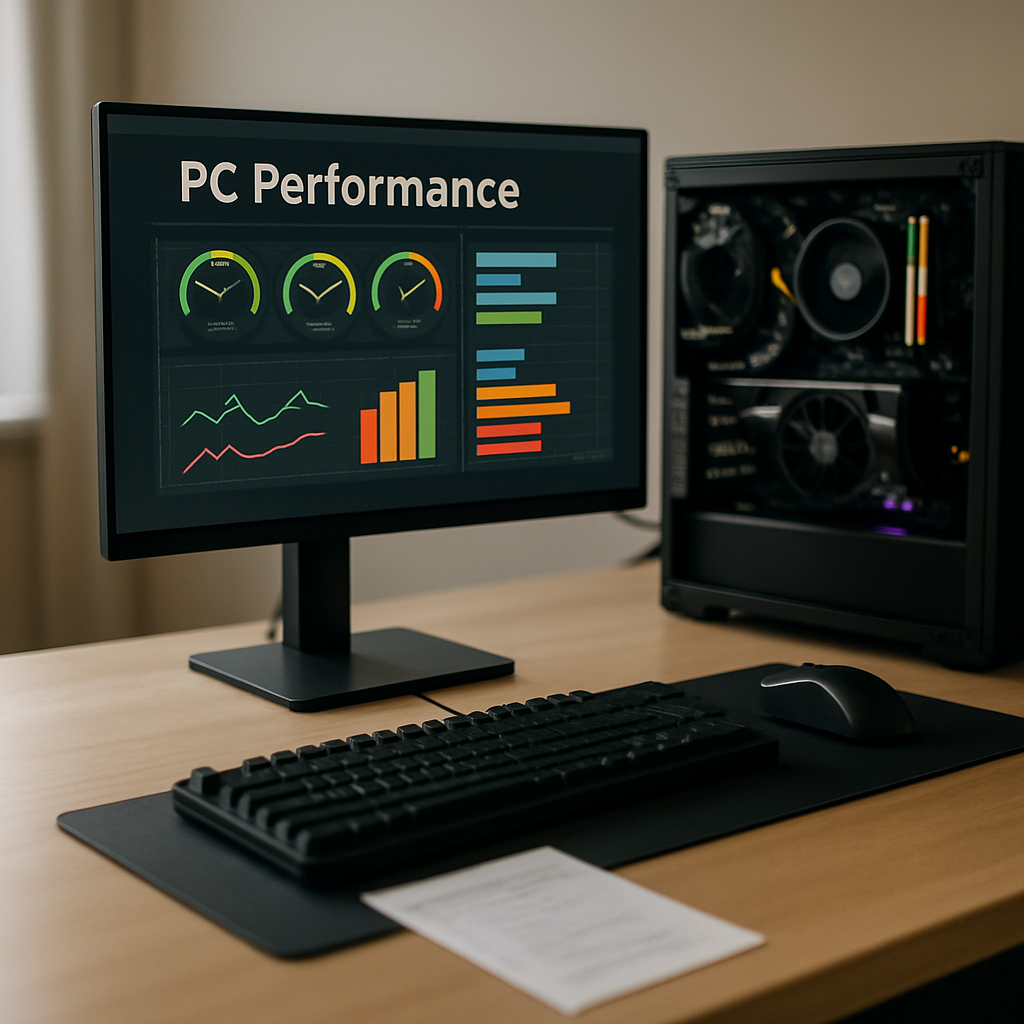
Benchmarks sind weit mehr als Prestige‑Messungen für Technik‑Nerds. Sie sind Diagnosewerkzeuge, die Ihnen zeigen, ob Ihr System das liefert, was es verspricht — oder ob irgendwo ein Flaschenhals steckt. Example Ratings kombiniert synthetische Tests mit realen Spielsequenzen, um ein möglichst realistisches Bild zu erzeugen. Warum das wichtig ist? Weil die bloße Angabe von „Maximalen FPS“ nichts darüber aussagt, wie Ihr System sich während eines langen Raids oder in hektischen Multiplayer‑Matches verhält.
Wichtige Kennzahlen, auf die Example Ratings besonderen Wert legt, sind:
- Durchschnittliche FPS – gibt die generelle Performance wieder.
- 1 % und 0,1 % Lows – zeigen echte Ausreißer und Mikro‑Ruckler auf.
- Frame‑Time‑Variabilität – wie konstant sind die Darstellungen?
- CPU‑ und GPU‑Auslastung – identifiziert Bottlenecks.
- Temperaturen und Throttling – Leistung kann durch Hitze gedrosselt werden.
- I/O‑Latenzen und Ladezeiten – besonders relevant bei Open‑World‑Titeln.
Example Ratings setzt reproduzierbare Szenarien ein: feste Spielabschnitte, identische Settings und wiederholbare Messläufe. So lässt sich jede Änderung — etwa ein Treiber‑Update oder die Aktivierung von XMP — direkt in Relation zur Basislinie bewerten. Ein Tipp vorweg: Führen Sie immer einen Baseline‑Durchlauf durch, bevor Sie Optimierungen vornehmen. Nur so wissen Sie später, welche Maßnahme wirklich Wirkung zeigte.
Wenn Sie tiefer einsteigen möchten, empfehlen wir zunächst unseren ausführlichen Leitfaden zur Benchmarking System-Setup, der praxisnahe Abläufe, typische Messwerte und konkrete Checklisten enthält und Ihnen hilft, messbare Ziele zu setzen. Ergänzend dazu lohnt sich der Artikel Benchmarking Tools Überblick, in dem die gängigsten Werkzeuge, ihre Stärken und die besten Einsatzszenarien vorgestellt werden, sodass Sie genau wissen, welches Tool für welchen Zweck taugt. Wenn Sie schließlich reproduzierbare Resultate anstreben, lesen Sie unsere Hinweise zu Testläufe und Wiederholungen, die erklären, wie viele Durchläufe sinnvoll sind und wie Sie systematische Fehlerquellen vermeiden.
System Setup Optimierung: CPU-GPU-Balance und Speicher-Optimierung für stabile FPS
Die Balance zwischen CPU und GPU entscheidet oft darüber, ob Sie flüssig spielen oder ständig an der Leistung zerren. Ein klassischer Fall: Die CPU ist ausgelastet, weil sie die Spielwelt nicht schnell genug berechnet, während die GPU darauf wartet, dass neue Frames gefüttert werden. Oder umgekehrt — die GPU wird vollständig beansprucht und die CPU hat noch Reserven. Wie erkennen Sie das? Über sinnvolles Monitoring.
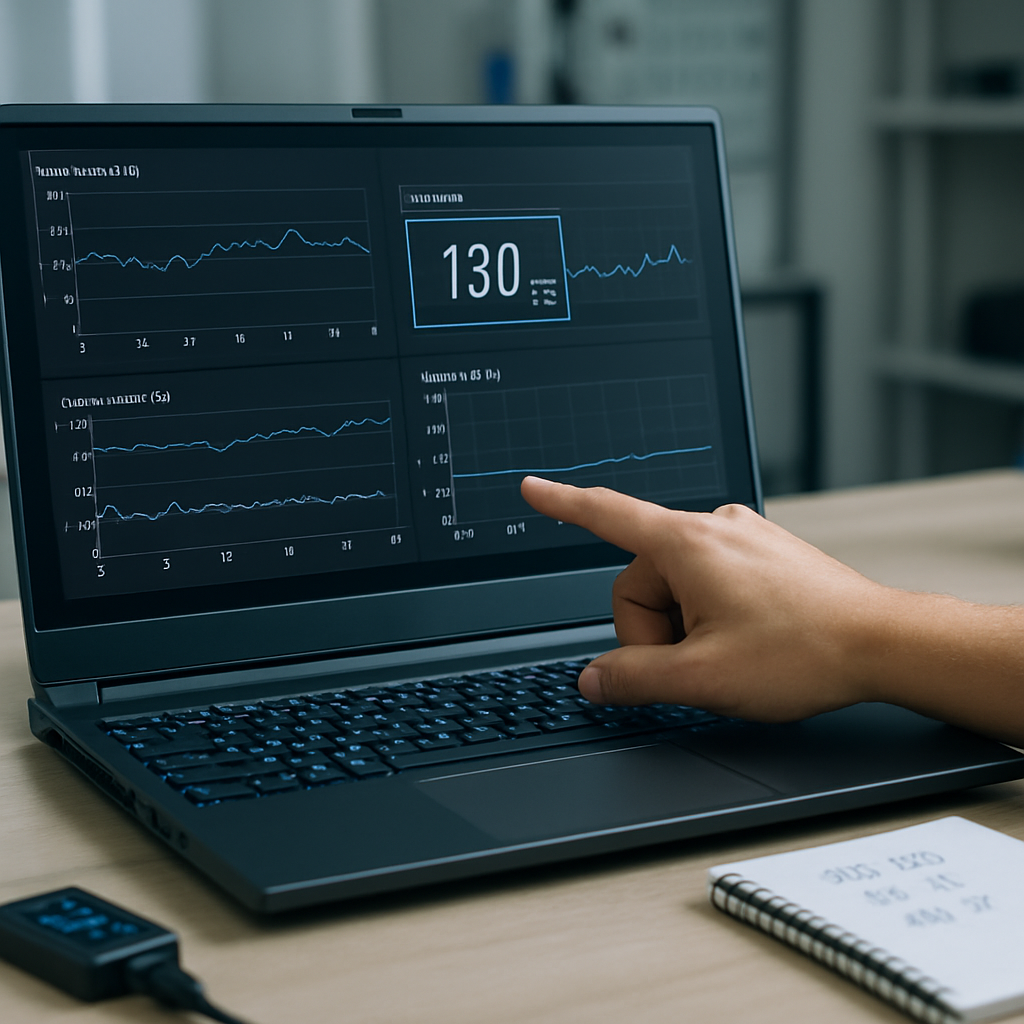
Starten Sie mit Tools wie MSI Afterburner, HWInfo oder dem Example Ratings empfohlenen Monitoring‑Stack. Beobachten Sie CPU‑ und GPU‑Auslastung gleichzeitig, während Sie einen typischen Spielabschnitt durchlaufen. Stellen Sie sich zwei Fragen:
- Ist die CPU dauerhaft bei 90–100 % ausgelastet, während die GPU deutlich darunter liegt? → CPU‑Limit.
- Ist die GPU dauerhaft bei 95–100 % ausgelastet und die CPU unter 80 %? → GPU‑Limit.
Maßnahmen bei CPU‑Limit:
- CPU‑intensive Einstellungen reduzieren: Sichtweite, Physik‑Details, NPC‑Anzahl.
- Auflösung leicht anheben — paradox, aber höhere Auflösungen verlagern Last auf die GPU und entlasten die CPU.
- Überprüfen Sie Hintergrundprozesse und setzen Sie Game‑Mode/Power‑Plan richtig.
Maßnahmen bei GPU‑Limit:
- Texturen, Schatten oder Anti‑Aliasing stufenweise reduzieren.
- Wenn Sie Wert auf Bildqualität legen: Ray‑Tracing oder DLSS-/FSR‑Einstellungen feinjustieren.
- Nutzen Sie Frame‑Limiter und adaptive Sync, um unnötige GPU‑Auslastung zu vermeiden.
RAM ist oft unterschätzt: Single‑Channel‑Betrieb, fehlendes XMP oder zu langsamer Speicher können zu Stuttering führen. Beispiel: Viele Ryzen‑CPUs profitieren spürbar von schnellerem RAM mit aktivem XMP/DOCP. Unsere Empfehlungen:
- Mindestens 16 GB für moderne Spiele; 32 GB für Multitasking, Streaming oder große Mod‑Sets.
- Dual‑ oder Quad‑Channel‑Konfiguration nutzen — prüfen Sie das Mainboard‑Handbuch für die richtigen Slots.
- XMP/DOCP aktivieren, aber Stabilität mit MemTest oder Prime95 prüfen.
- Achten Sie auf Timings: niedrige CAS‑Latenzen können spürbare Vorteile bringen.
System Setup Optimierung: Monitor-, Treiber- und Peripherie-Einstellungen für maximale Reaktionsschnelligkeit
Eingabeverzögerung ist das stille Leiden vieler Spieler. Sie sehen 200 FPS, fühlen sich aber dennoch träger als ein Konkurrent mit „nur“ 144 FPS. Warum? Weil Monitor, Treiber und Peripherie den Wahrnehmungs‑Lag massiv beeinflussen. Hier ein pragmatischer Fahrplan:
Monitor
Überprüfen Sie zuerst im Betriebssystem, ob die tatsächliche Bildwiederholfrequenz korrekt eingestellt ist. Ein 240‑Hz‑Panel muss auch als 240 Hz konfiguriert sein. Aktivieren Sie auf Ihrem Monitor den schnellsten Reaktionsmodus (Overdrive), jedoch mit Vorsicht: Zu starkes Overdrive erzeugt Ghosting. Nutzen Sie DisplayPort statt HDMI, wenn Sie hohe Hertz‑Raten und volle Farbauflösungen möchten.
Adaptive Sync & V‑Sync
Adaptive Sync (G‑Sync oder FreeSync) ist oft die beste Wahl: Sie reduziert Tearing ohne die Eingabeverzögerung so stark zu erhöhen wie klassisches V‑Sync. V‑Sync bleibt eine Option, wenn Sie harte Frame‑Caps wollen, aber testen Sie unbedingt die Latenzwirkung.
Peripherie
Deaktivieren Sie in Windows „Enhance pointer precision“. Stellen Sie die Maus‑Polling‑Rate auf 500–1000 Hz, wenn Ihre Hardware das unterstützt. Nutzen Sie direkte USB‑Ports, keine Hubs. Für Tastaturen gilt: mechanische Switches sind nicht nur ein Feel‑Upgrade, sondern oft auch schneller. Bei Wireless‑Lösungen prüfen Sie den Gaming‑Mode bzw. einen Low‑Latency‑Dongle.
Treiber & OS
GPU‑ und Chipsatztreiber aktuell halten. Bei signifikanten Problemen: Clean‑Install des GPU‑Treiberpakets durchführen. Verwenden Sie Windows Game Mode, aber prüfen Sie, ob er bei Ihrem System tatsächlich Vorteile bringt. Setzen Sie den Power‑Plan auf „Höchstleistung“ oder „Ultimative Leistung“ für Desktop‑Systeme.
System Setup Optimierung: Speicher-Strategie und Hintergrundprozess-Tuning für kurze Ladezeiten
Ein langsames Speichermedium oder ein voller Laufwerkscache kann Spiele ins Stocken bringen. Moderne Open‑World‑Titel streamen Assets ständig nach; eine suboptimale Speicherstrategie führt schnell zu Stottern und langen Ladezeiten. So planen Sie Ihre Festplattenlandschaft sinnvoll:
- NVMe‑SSD für OS und AAA‑Spiele, die stetig Daten nachladen.
- SATA‑SSD für weniger kritische Titel oder ältere Games.
- HDDs für Archiv und Medien. Keine Spiele mit intensivem Streaming auf HDDs installieren.
- Halten Sie bei SSDs mindestens 10–20 % freien Speicherraum für die Garbage Collection.
Zusätzlich gilt: Deaktivieren Sie unnötige Hintergrundprozesse während des Spielens. Cloud‑Sync, automatische Backups und Indexer sind Performance‑Killer. Vorgehen:
- Task‑Manager > Autostart: Unnötige Programme deaktivieren.
- Cloud‑Dienste für Gaming‑Sitzungen pausieren (OneDrive, Google Drive, Dropbox).
- Setzen Sie Ausnahmen in Ihrer Antivirus‑Software für Spielordner.
- Prüfen Sie Windows‑Dienste wie Superfetch/SysMain — manchmal sinnvoll, manchmal hinderlich; testen Sie beides.
Ein letzter Speicher‑Tipp: Die Auslagerungsdatei (Pagefile) muss nicht komplett deaktiviert werden. Windows verwaltet das meist sinnvoll, aber bei bestimmten Workloads kann eine manuelle Größe helfen. Testen Sie aber immer mit aktivierter System‑Monitoring‑Aufzeichnung.
System Setup Optimierung: Praxisleitfaden mit Benchmark-Checks von Example Ratings
Nun zur Praxis: Ein strukturiertes Vorgehen spart Zeit und verhindert, dass Sie an der falschen Stellschraube drehen. Example Ratings empfiehlt diese Sequenz:
- Baseline erstellen: Ein kompletter Benchmark‑Durchlauf in Ihrer Zielauflösung und mit typischen Einstellungen. Notieren Sie Durchschnitts‑FPS, 1 %/0,1 % Lows, Temperaturen, CPU/GPU‑Auslastung.
- Treiber & BIOS: GPU‑Treiber und Chipsatz updaten. BIOS nur aktualisieren, wenn nötig — und dokumentieren, was sich ändert.
- RAM & XMP: XMP/DOCP aktivieren und Stabilität testen (MemTest86 oder ähnliche Tools).
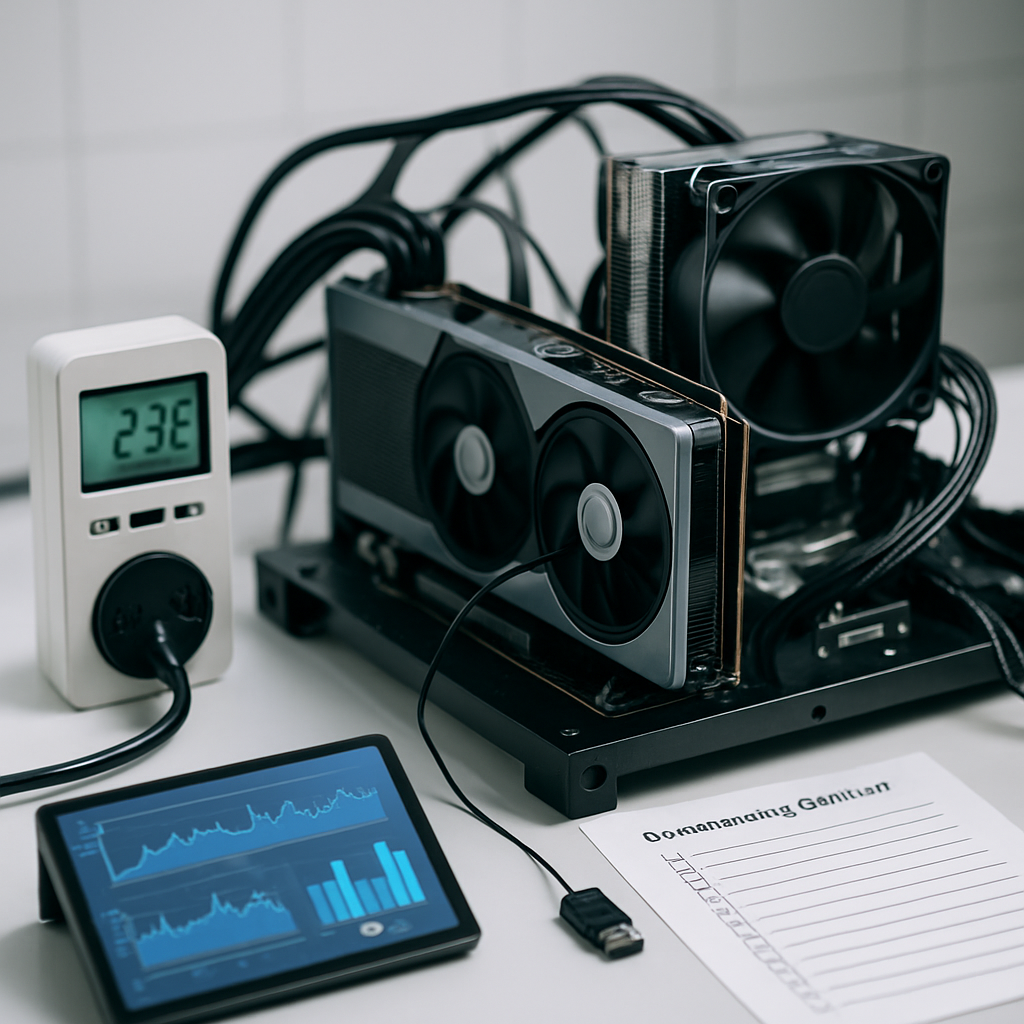
- Thermo‑Check: Wärmeleitpaste, Kühlkörper reinigen, Lüfterkurve anpassen.
- Feinabstimmung: Grafikeinstellungen stufenweise ändern; nach jeder Änderung Benchmark wiederholen.
- Langzeit‑Test: 30–60 Minuten Gameplay, um thermische Probleme oder Memory‑Leaks zu identifizieren.
Tools, die sich in der Praxis bewährt haben: MSI Afterburner mit RTSS, HWInfo für detaillierte Logs, CrystalDiskMark für Storage‑Checks, 3DMark/Unigine für synthetische Tests und native In‑Game‑Benchmarks für praxisnahe Daten. Notieren Sie Ergebnisse in einer einfachen Tabelle: Setting → FPS avg → 1% Lows → Temperatur → Beobachtung. So sehen Sie klar, welche Änderung effektiv war.
| Benchmark-Check | Ziel / Metrik | Wie prüfen |
|---|---|---|
| Durchschnittliche FPS | Hohe, konstante Werte | In‑Game Benchmarks / RTSS |
| 1% / 0.1% Lows | Minimieren | RTSS Frame‑Time‑Logging |
| CPU/GPU Auslastung | Ausgewogene Last | HWInfo / Afterburner |
| Temperaturen & Throttling | Keine Drosselung | Temperatur‑Logs, Stress‑Tests |
| Ladezeiten | Kurz & konsistent | Stoppuhr / In‑Game Messungen |
System Setup Optimierung: Häufige Fehlerquellen und Lösungsschritte – Tipps von Example Ratings
Viele Probleme lassen sich mit wenigen, gezielten Schritten beheben. Hier die häufigsten Stolperfallen und pragmatische Lösungen, damit Sie nicht im Technik‑Dschungel hängen bleiben:
- Veraltete Treiber: Saubere Neuinstallation empfohlen; GPU‑Treiber über DDU entfernen und anschließend neu installieren.
- Falscher Power‑Plan: Stellen Sie Windows auf „Höchstleistung“. Bei Laptops prüfen Sie die Hersteller‑Power‑Profile.
- Thermisches Throttling: Staub entfernen, Wärmeleitpaste erneuern, Lüfterkurve anpassen. Nicht selten ist das die größte Verbesserung.
- Single‑Channel RAM: Riegel korrekt bestücken — das beseitigt oft unerwartete Ruckler.
- Hintergrundprozesse: Autostart bereinigen, Cloud‑Dienste pausieren, AV‑Ausnahmen setzen.
- Monitor‑Probleme: Falsches Kabel oder Input auswählen; prüfen Sie, ob der Monitor im Menü wirklich auf 144/240 Hz steht.
- Spiel‑Tools und Overlays: Manche Overlays (Discord, GeForce Experience) verursachen Ruckler — testen Sie mit deaktivierten Overlays.
Konkrete Kurzcheck‑Liste (Schnelltest)
- Benchmark‑Baseline erstellen.
- GPU/Chipsatz‑Treiber aktuell + Clean‑Install, falls nötig.
- XMP aktivieren und RAM‑Stabilität testen.
- NVMe‑Firmware & TRIM prüfen.
- Autostart bereinigen, Cloud‑Sync pausieren.
- Afterburner‑Logging an und 1 %/0,1 % Lows analysieren.
- Monitor‑Cable & Adaptive Sync prüfen.
Wie erkenne ich, ob mein System CPU‑ oder GPU‑limitiert ist?
Überwachen Sie CPU‑ und GPU‑Auslastung während Gameplay: Wenn die CPU nahe 100 % ist und die GPU deutlich darunter, dann ist die CPU limitierend — und umgekehrt. Nutzen Sie diese Info, um gezielt Einstellungen zu ändern.
Sollte ich V‑Sync nutzen?
Adaptive Sync (G‑Sync/FreeSync) ist meist die bessere Wahl. V‑Sync kann die Latenz erhöhen; nutzen Sie es nur, wenn Sie Tearing unbedingt vermeiden möchten und Adaptive Sync nicht verfügbar ist.
Wie viel RAM benötige ich?
Für die meisten Spieler sind 16 GB ausreichend. Wenn Sie streamen, viele Tabs offen haben oder große Mod‑Packs nutzen, empfehlen wir 32 GB.
FAQ: Häufig gestellte Fragen zur System Setup Optimierung
1. Wie oft sollte ich Benchmarks durchführen, um sinnvolle Vergleichswerte zu haben?
Führen Sie mindestens einen Baseline‑Benchmark vor größeren Änderungen durch und wiederholen Sie Tests nach jeder signifikanten Änderung. Für stabile Ergebnisse empfiehlt Example Ratings drei bis fünf Durchläufe pro Szenario, um Ausreißer zu glätten und 1 %/0,1 % Lows zuverlässig zu erfassen.
2. Wie erkenne ich eindeutig ein CPU‑ bzw. GPU‑Bottleneck?
Beobachten Sie während eines Spiels die Auslastung: Nähern sich die CPU‑Kerntemperaturen und Auslastungen 90–100 % an, während die GPU deutlich darunter bleibt, liegt ein CPU‑Bottleneck nahe. Umgekehrt ist die GPU limitierend, wenn sie konstant sehr hoch ausgelastet ist und die CPU Reserven hat. Logs über mehrere Minuten geben hier die verlässlichsten Hinweise.
3. Reicht 16 GB RAM oder sollte ich auf 32 GB aufrüsten?
Für die meisten aktuellen Spiele sind 16 GB ausreichend. Wenn Sie jedoch streamen, mehrere Programme gleichzeitig laufen lassen oder viele Modifikationen verwenden, empfiehlt Example Ratings 32 GB, um Überschreitung der physischen RAM‑Kapazität und damit verbundenes Stuttering zu vermeiden.
4. Sollte ich XMP/DOCP aktivieren und ist das sicher?
XMP/DOCP ermöglicht den Betrieb des RAMs mit den spezifizierten Taktraten und Timings und bringt oft spürbare Performance‑Vorteile, besonders bei AMD Ryzen‑Systemen. Aktivieren Sie XMP, testen Sie anschließend die Stabilität mit MemTest86 oder Prime95 und behalten Sie die Temperaturen im Blick.
5. Welche Benchmarks und Tools sind für Einsteiger am besten geeignet?
Starten Sie mit In‑Game‑Benchmarks (sofern vorhanden), MSI Afterburner + RTSS für Frame‑Time‑Logging und HWInfo für Sensoren. Ergänzend sind CrystalDiskMark (Storage) und ein synthetischer Test wie 3DMark nützlich, um systemübergreifende Vergleiche zu erhalten.
6. Wie viele Testläufe sind nötig, um valide Aussagen zu treffen?
Mindestens drei Durchläufe pro Einstellung sollten es sein; besser sind fünf. So minimieren Sie zufällige Ausreißer und erhalten stabilere Mittelwerte für Durchschnitts‑FPS sowie verlässlichere 1 %/0,1 % Low‑Werte.
7. Meine FPS sind hoch, aber ich habe viele Mikroruckler — woran liegt das?
Hohe durchschnittliche FPS können über Maskieren von Frame‑Time‑Variationen hinweghelfen. Mikro‑Ruckler entstehen meist durch I/O‑Stottern, Hintergrundprozesse oder unregelmäßige CPU‑Spitzen. Prüfen Sie 1 %/0,1 % Lows, Storage‑Streamings (NVMe vs HDD) und Hintergrund‑Scanning durch Antivirus oder Cloud‑Sync.
8. Wann ist ein BIOS‑Update sinnvoll und wann nicht?
Ein BIOS‑Update ist ratsam, wenn es konkrete Fixes für Stabilität, RAM‑Kompatibilität oder sicherheitsrelevante Patches enthält. Vermeiden Sie BIOS‑Updates „just for fun“; notieren Sie vorher die aktuelle Version und stellen Sie sicher, dass Sie ein bewährtes Update durchführen.
9. Wie kann ich Eingabeverzögerung (Input Lag) konkret reduzieren?
Nutzen Sie hohe Bildwiederholraten, aktivieren Sie Adaptive Sync, setzen Sie Maus‑Polling‑Rate hoch, deaktivieren Sie Windows‑Enhancements wie „Enhance pointer precision“ und verwenden Sie direkte USB‑Anschlüsse. Testen Sie Fullscreen statt Borderless, denn Vollbild-Modi haben oft geringere Latenz.
10. NVMe vs. SATA vs. HDD: Wie soll ich meine Spiele verteilen?
Installieren Sie Betriebssystem und performancekritische Games auf einer NVMe‑SSD. Weniger zeitkritische Titel und ältere Spiele sind auf einer SATA‑SSD in Ordnung, Archiv und Medien auf HDDs. So minimieren Sie Ladezeiten und Runtime‑Streaming‑Stottern.
11. Wie interpretiere ich 1 % und 0,1 % Lows korrekt?
1 % und 0,1 % Lows zeigen die schlechtesten Frames im Messzeitraum und sind aussagekräftig für wahrgenommene Ruckler. Achten Sie nicht nur auf den Mittelwert, sondern auf die Verteilung: starke Abweichungen deuten auf Stottern oder sporadische Stalls hin.
12. Macht es Sinn, automatische Cloud‑Backups während des Spielens zu deaktivieren?
Ja. Cloud‑Sync und Backup‑Tasks verursachen I/O‑Spitzen und Netzwerktraffic, die Streaming‑Performance und Latenz negativ beeinflussen können. Für Sessions mit hoher Performance‑Anforderung empfiehlt sich das temporäre Pausieren solcher Dienste.
Fazit: Schritt für Schritt zur optimalen System Setup Optimierung
System Setup Optimierung ist kein Hexenwerk, aber es erfordert Struktur, Geduld und die richtige Reihenfolge. Beginnen Sie mit einer soliden Baseline, aktualisieren Sie Treiber und Firmware, stellen Sie Ihre Hardware‑Grundlagen (Kühlung, RAM, Storage) auf, und arbeiten Sie dann schrittweise einzelne Einstellungen durch — immer mit Benchmark‑Kontrolle im Rücken. Kleine Änderungen summieren sich: Ein sauberer Treiber‑Install, aktiviertes XMP oder das Deaktivieren eines Cloud‑Syncs können den Spielkomfort deutlich erhöhen.
Wenn Sie möchten, unterstützt Example Ratings Sie gern bei der Interpretation Ihrer Benchmark‑Daten oder erstellt eine maßgeschneiderte Checkliste für Ihr System. Dokumentieren Sie jede Änderung, vergleichen Sie die Zahlen — und freuen Sie sich über ein System, das nicht nur auf dem Papier, sondern in realen Spielen Leistung bringt.
Viel Erfolg beim Optimieren Ihrer System Setup Optimierung — und möge Ihr nächstes Match flüssiger laufen als das letzte!